

در دنیای امروز که جستجوی خدمات از طریق ابزارهای مسیریاب به بخشی جداییناپذیر از رفتارهای روزمره تبدیل شده است، حضور دقیق و بهینهسازیشده در نقشههای بومی همچون «نشان»، یکی از کلیدیترین راهکارها برای جذب مشتریان محلی و تسهیل دسترسی مراجعین به نمایندگیهای بیمه سامان است.
این راهنما با هدف توانمندسازی شما برای ثبت و مدیریت دقیق اطلاعات نمایندگیهای بیمه سامان در نقشه «نشان» تدوین شده است تا ضمن افزایش اعتبار بصری برند سامان، فرآیند یافتن دفتر شما توسط بیمهگزاران محترم با بالاترین دقت انجام پذیرد.
در اولین قدم برای ثبت لوکیشن، می بایست وارد وبسایت «نشان» (neshan.org) شوید.
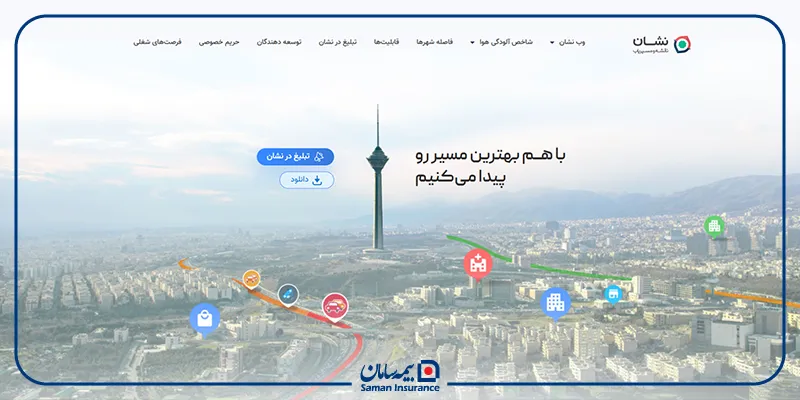
مرحله اول: انتخاب منطقه مورد نظر
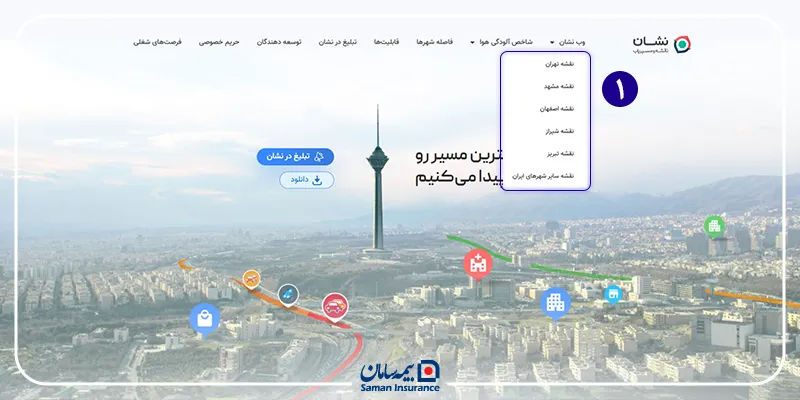
پس از ورود به وبسایت نشان، از طریق منوی اصلی سایت، روی گزینه «وب نشان» کلیک کنید. در این مرحله، از لیست موجود ، شهر موردنظر خود را که نمایندگی شما در آن واقع شده است، انتخاب کنید تا نقشه مربوط به آن محدوده برای شما باز شود.
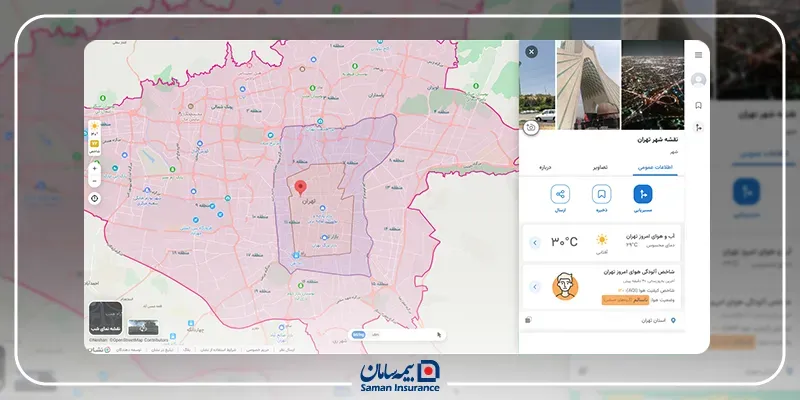
مرحله دوم: بررسی نقشه و اطلاعات منطقه
پس از انتخاب شهر، نقشه مربوط به منطقه مورد نظر شما باز خواهد شد. در این صفحه، علاوه بر مشاهده نمای کلی منطقه، میتوانید اطلاعات کاربردی دیگری مانند نام استان و وضعیت آبوهوای فعلی آن محدوده را نیز مشاهده نمایید. این اطلاعات به شما کمک میکند تا با دیدی بهتر، موقعیت دقیق محل استقرار نمایندگی خود را در نقشه پیدا کنید.
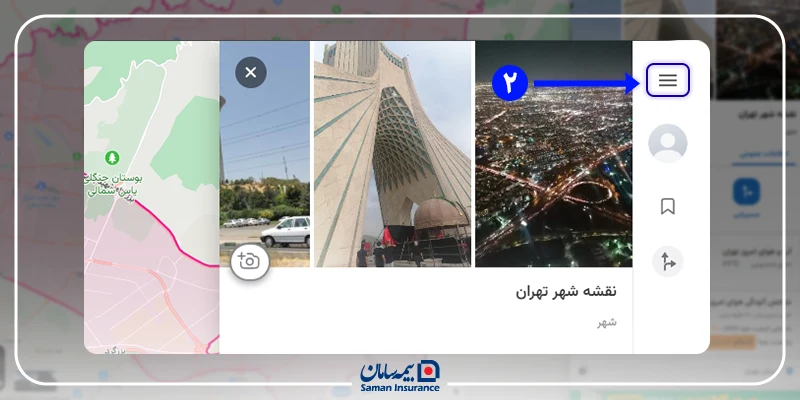
مرحله سوم: شروع فرآیند ثبت
همانطور که در تصویر زیر مشاهده میکنید، باید روی آیکونی که در نوار بالا سمت راست قرار دارد، کلیک کنید.
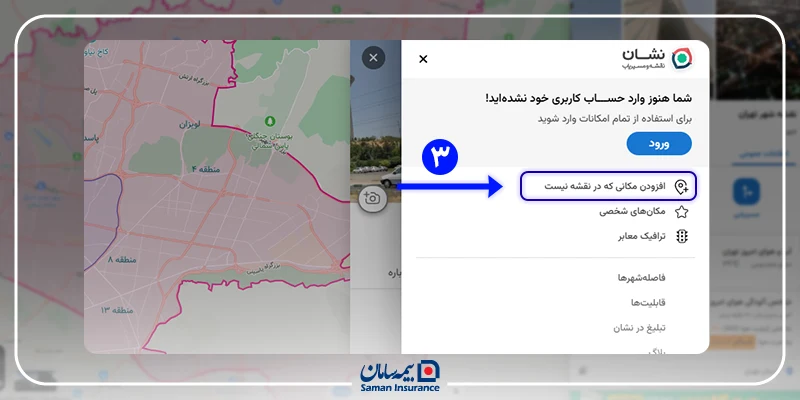
مرحله چهارم: انتخاب گزینه ثبت مکان جدید
پس از کلیک بر روی منوی مذکور، لیست کاملی از خدمات و امکانات «وبنشان» برای شما باز خواهد شد. در میان این گزینهها، برای شروع فرآیند ثبت لوکیشن نمایندگی خود، باید روی گزینه «افزودن مکانی که در نقشه نیست» کلیک کنید.
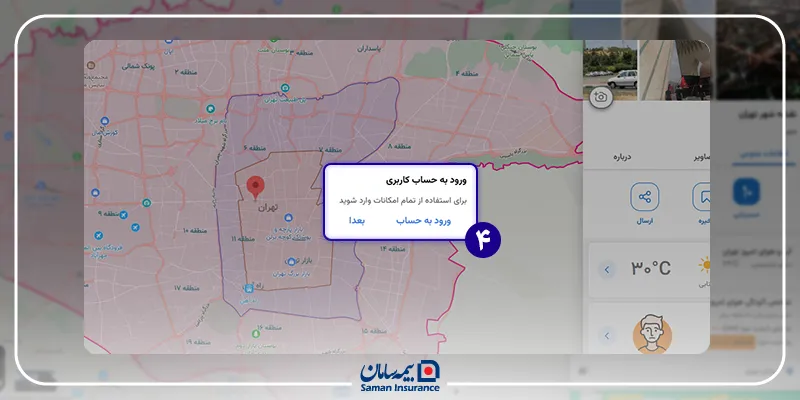
مرحله پنجم: ورود به حساب کاربری
همانطور که در تصویر زیر مشاهده میکنید، پس از انتخاب گزینه قبلی، پنجرهای جدید برای شما باز خواهد شد.
در این مرحله، برای ادامه فرآیند، حتماً باید بر روی گزینه «ورود به حساب» کلیک کرده و وارد حساب کاربریتان در «نشان» شوید.
لطفاً توجه داشته باشید که در این مرحله، اگر گزینه «بعداً» را انتخاب کنید، امکان دسترسی به پنل ثبت لوکیشن برای شما فراهم نخواهد شد.
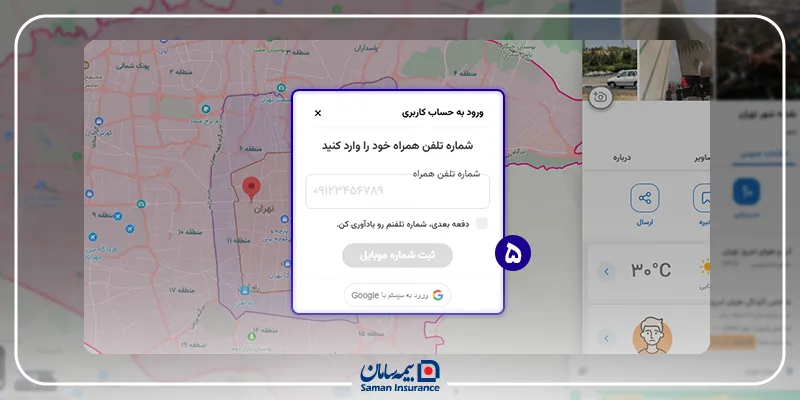
مرحله ششم: احراز هویت از طریق شماره همراه
در این مرحله، شماره همراه خود را در کادر مربوطه وارد نمایید تا کد تأیید برای شما ارسال شود.
مرحله هفتم: وارد کردن مشخصات اصلی مکان
پس از ورود موفقیتآمیز به حساب کاربری، فرم مربوط به ثبت اطلاعات مکان برای شما باز میشود. در این مرحله، توجه به دقت در انتخاب کلمات بسیار حائز اهمیت است:
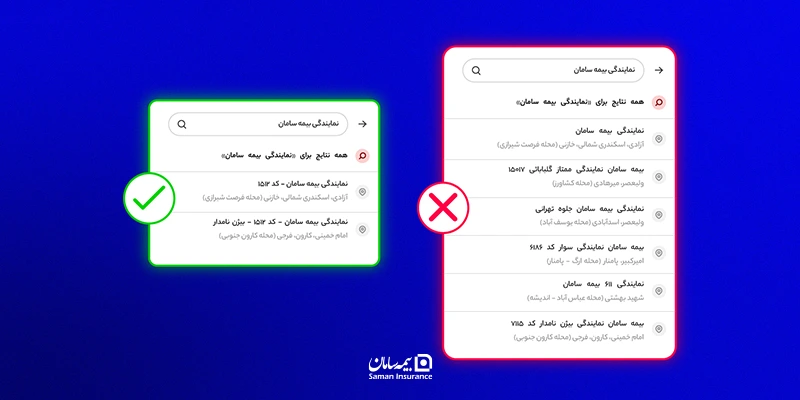
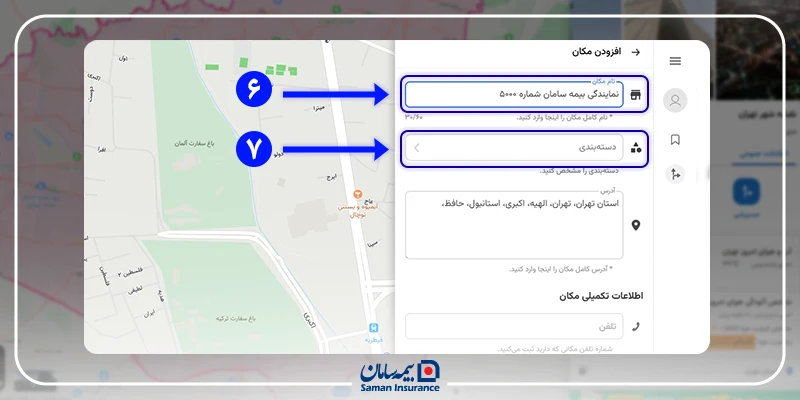
۱. نام مکان: در قسمت سمت راست صفحه، اولین کادر مربوط به «نام مکان» است. در این قسمت، نام دقیق نمایندگی بیمه سامان خود را وارد نمایید.
روش های درست برای انتخاب نام مکان "نمایندگان بیمه سامان" به شرح زیر است:
نمایندگی بیمه سامان - کد 1512
نمایندگی بیمه سامان - کد 1512 - بیژن نامدار
روش های اشتباه:
بیمه سامان نمایندگی دهداریان
بیمه سامان نمایندگی سوار 6186
نمایندگی 611 بیمه سامان
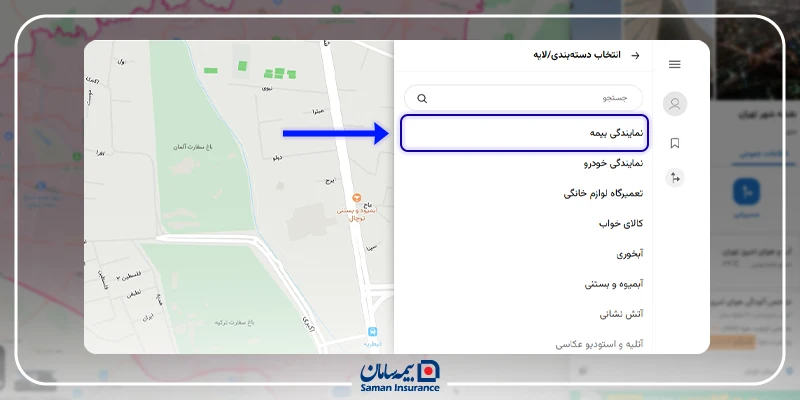
۲. دستهبندی: در کادر دوم، بر روی گزینه «دستهبندی» کلیک کنید. پس از باز شدن لیست موجود، از میان گزینهها، حتماً گزینه «نمایندگی بیمه» را انتخاب نمایید.
نکته: انتخاب دستهبندی صحیح، باعث میشود مشتریانی که به دنبال خدمات بیمه هستند، بهراحتی و با جستجوی کلمه «بیمه»، نمایندگی شما را در نقشه پیدا کنند.
مرحله هشتم: ثبت اطلاعات تماس و ساعت کاری
پس از تکمیل نام و دستهبندی، برای کامل کردن اطلاعات نمایندگی و افزایش تعامل با مشتریان، بخش «اطلاعات تکمیلی» را به ترتیب زیر تکمیل کنید:
۱. شماره تماس: در کادر مربوط به «شماره تماس»، شماره تلفن ثابت دفتر نمایندگی را با دقت وارد نمایید. پیشنهاد میشود از شمارهای استفاده کنید که همواره پاسخگوی مشتریان در ساعات اداری باشد.
2. ساعت کاری: در قسمت «ساعت کاری»، بازههای زمانی دقیق فعالیت نمایندگی در طول روزهای هفته را ثبت کنید.
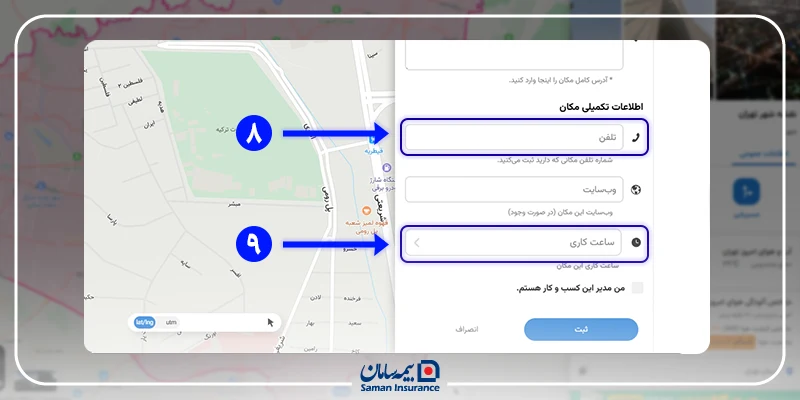
نکته: هرچه اطلاعات این بخش دقیقتر باشد، نشاندهنده حرفهای بودن نمایندگی شما در نقشه «نشان» است و باعث میشود مشتریان با اطمینان بیشتری برای دریافت خدمات با شما تماس بگیرند یا به دفتر مراجعه کنند.
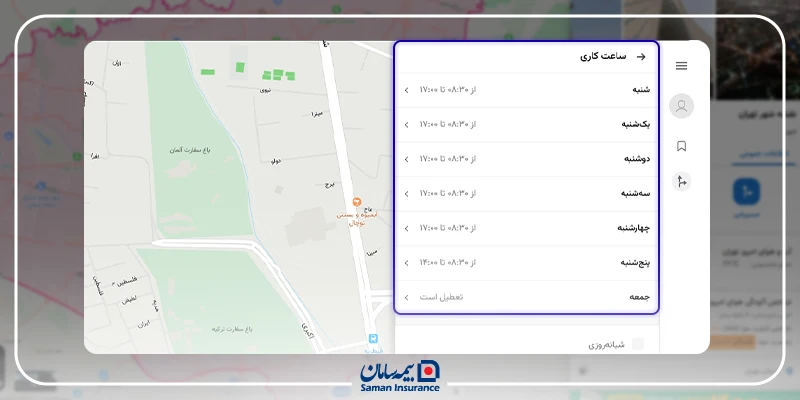
مرحله نهم: تنظیم دقیق ساعت فعالیت
دقت در بازه زمانی: ساعت دقیق شروع و پایان فعالیت دفتر خود را برای هر روز از هفته بهصورت مجزا وارد نمایید.
مدیریت روزهای تعطیل: چنانچه نمایندگی شما در روزهایی از هفته (به طور مثال جمعه ها) فعالیتی ندارد، در تنظیمات مربوط به آن روز، ساعتی را وارد نکنید. این کار باعث میشود نقشه نشان به درستی به مشتریان اطلاع دهد که در آن روز نمایندگی در دسترس نیست.
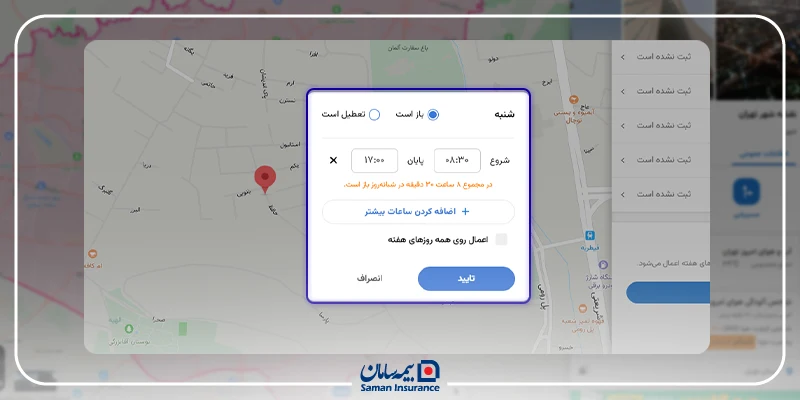
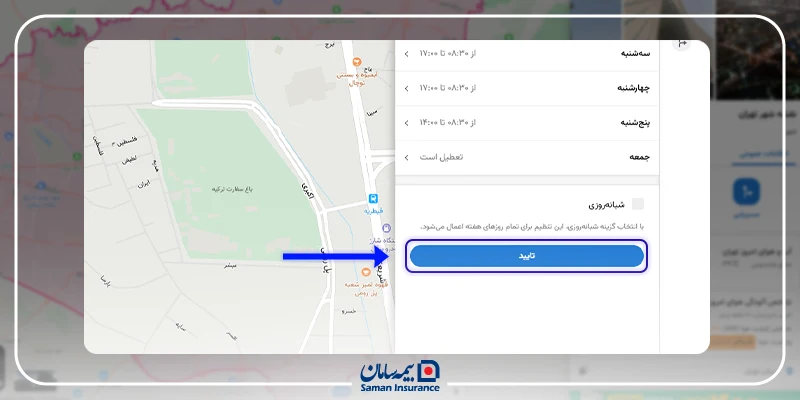
پس از اطمینان از صحت تمامی اطلاعات وارد شده، بر روی دکمه «تأیید» کلیک کنید. با انتخاب این گزینه، درخواست شما جهت بررسی و تأیید نهایی برای کارشناسان «نقشه نشان» ارسال خواهد شد.
اگر شما مدیر نمایندگی هستید، می توانید این گزینه "من مدیر این کسب و کار هستم." را انتخاب کنید.
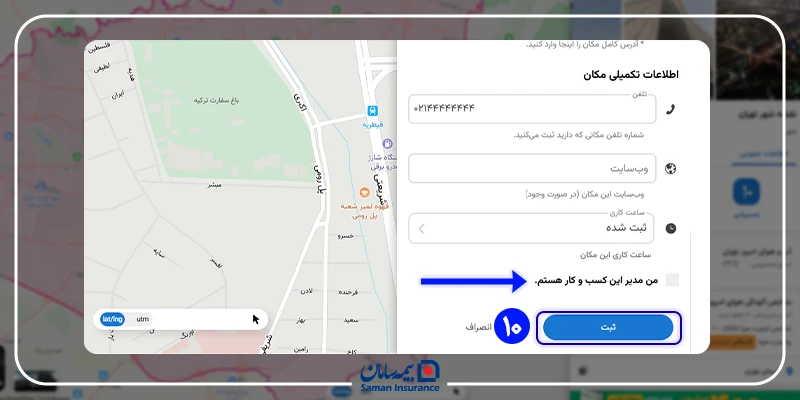
مرحله دهم: نهاییسازی و ارسال اطلاعات
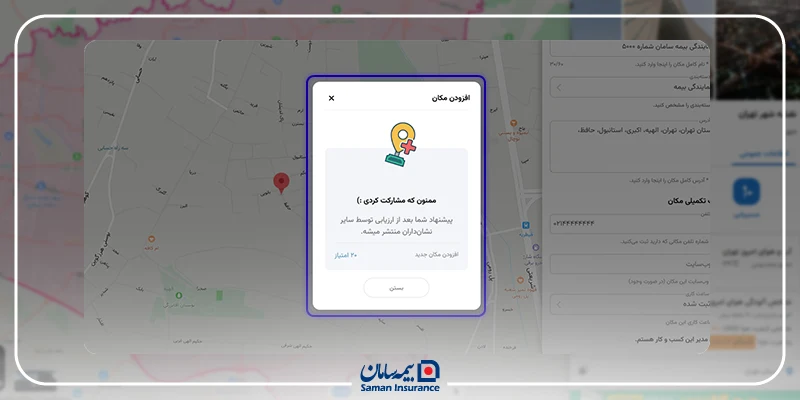
تمامی مراحل ثبت اطلاعات با موفقیت انجام شد و اطلاعات دفتر نمایندگی شما در وبسایت نشان ثبت شده است.
از این پس، اطلاعات ثبتشده شما پس از بررسی و تأیید نشان، در این پلتفرم نمایش داده خواهد شد و کاربران میتوانند با جستوجوی نام نمایندگی یا خدمات موردنظر خود، موقعیت مکانی و اطلاعات دفتر نمایندگی شما را مشاهده کنند.
توصیه میشود پس از تأیید اطلاعات، صفحه نمایندگی خود را در نشان بررسی کنید تا از صحت اطلاعات ثبتشده، آدرس و موقعیت مکانی دفتر اطمینان حاصل کنید.
مطابق تصویر زیر، وارد حساب کاربری خود در وبسایت نشان شوید. پس از ورود به حساب کاربری، به صفحه مربوط به دفتر نمایندگی خود مراجعه کنید.
با کلیک روی تب «عکسها»، میتوانید تصاویر مرتبط با دفتر نمایندگی خود را به صفحه اختصاصی آن اضافه کنید. توجه داشته باشید که امکان افزودن تصاویر پس از تأیید و انتشار لوکیشن دفتر نمایندگی در نشان فراهم خواهد بود.
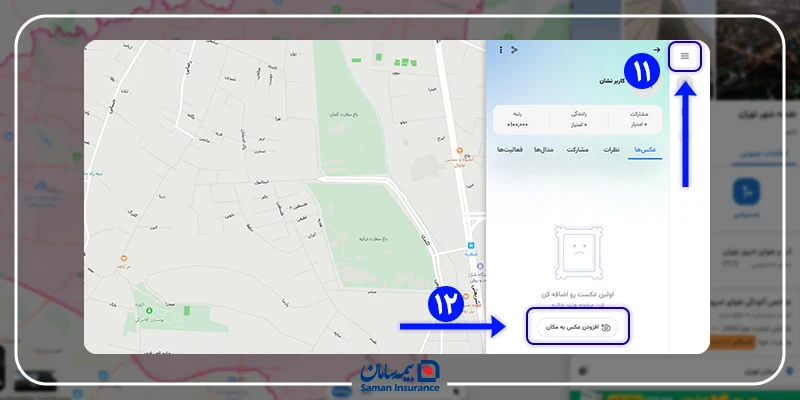
پیشنهاد میشود برای معرفی بهتر دفتر نمایندگی، تصاویر باکیفیت و مرتبطی از نمای بیرونی و داخلی دفتر، تابلو و فضای کاری خود بارگذاری کنید تا کاربران با محیط دفتر نمایندگی شما آشنایی بیشتری پیدا کنند.
در حساب کاربری خود >> بخش «فعالیتها» میتوانید وضعیت ثبت لوکیشن دفتر نمایندگی خود را مشاهده و پیگیری کنید.
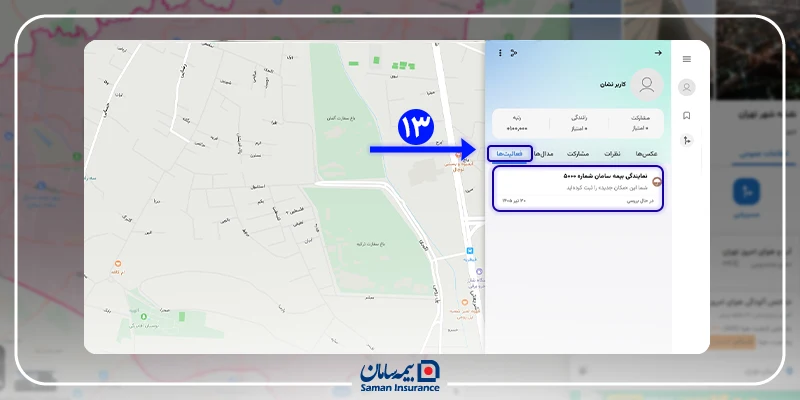
در این بخش، آخرین وضعیت درخواست ثبتشده نمایش داده میشود و میتوانید بررسی کنید که فرآیند ثبت لوکیشن در چه مرحلهای قرار دارد و آیا اطلاعات ثبتشده شما توسط نشان تأیید شده است یا خیر.
جمع بندی
با ثبت لوکیشن دفتر نمایندگی در نشان، امکان دسترسی آسانتر مشتریان به اطلاعات و موقعیت مکانی دفتر شما فراهم میشود.
با دنبال کردن مراحل توضیحدادهشده در این راهنما، میتوانید اطلاعات دفتر نمایندگی خود را بهدرستی در نشان ثبت کنید.
همچنین پس از تأیید و انتشار لوکیشن، امکان تکمیل صفحه نمایندگی و افزودن تصاویر مرتبط با دفتر نیز برای شما فراهم خواهد بود. امیدواریم این راهنما، فرآیند ثبت و مدیریت اطلاعات دفتر نمایندگی شما در نشان را سادهتر و آسانتر کرده باشد.