

پیدا کردن طول و عرض جغرافیایی یک مکان، شاید در نگاه اول کمی پیچیده به نظر برسد؛ اما با استفاده از وبسایت و اپلیکیشن نشان میتوانید بهسادگی مختصات جغرافیایی هر نقطه را پیدا کنید.
این اطلاعات برای ثبت دقیق موقعیت مکانی، اشتراکگذاری یک مکان خاص یا استفاده در برخی سامانهها و خدمات آنلاین کاربرد دارد.
در ادامه، بهصورت گامبهگام توضیح میدهیم که چگونه مختصات جغرافیایی یک مکان را در اپلیکیشن نشان، بلد و گوگل مپ در کامپیوتر و موبایل خود پیدا و از آن استفاده کنید.
طول و عرض جغرافیایی و کاربردهای آن
اگر از دستگاههای GPS یا ردیاب استفاده میکنید، احتمالا با مختصات جغرافیایی آشنا هستید. این مختصات به دستگاه کمک میکنند موقعیت دقیق یک مکان را روی زمین مشخص کند. استخراج موقعیت طول و عرض جغرافیایی یکی از مهمترین فرایندها در سیستمهای موقعیتیابی است که با دریافت اطلاعات از ماهوارههای GPS انجام میشود و امکان مسیریابی، ردیابی و بررسی دقیق موقعیت را برای شما فراهم میکند.
| کاربرد | توضیحات |
| موقعیتیابی دقیق | دستگاههای GPS با استفاده از مختصات طول و عرض جغرافیایی، موقعیت دقیق خودرو یا هر وسیله مجهز به ردیاب را مشخص میکنند. |
| محاسبه مسیر | سیستمهای مسیریابی با کمک این مختصات، کوتاهترین و مناسبترین مسیر را پیدا کرده و مسیر حرکت را به شما نمایش میدهند. |
| ردیابی لحظهای | ردیابها با بهروزرسانی مداوم اطلاعات مکانی، موقعیت فعلی وسیله نقلیه را در اختیار شما قرار میدهند. |
| بهروزرسانی وضعیت ترافیک | اطلاعات مکانی به سیستمهای GPS کمک میکند مسیرهای پرترافیک را شناسایی کرده و مسیرهای بهینهتری پیشنهاد دهند. |
| شناسایی نقاط پرتردد | GPS میتواند با استفاده از مختصات جغرافیایی، مکانهایی مانند بیمارستان، پمپ بنزین و رستورانها را در محدوده موردنظر نمایش دهد. |
| خدمات اضطراری | در شرایط ضروری، دسترسی به موقعیت دقیق جغرافیایی میتواند سرعت امدادرسانی را افزایش دهد. |
پیدا کردن طول و عرض جغرافیایی در مسیریاب نشان
هر نقطهای روی نقشه دارای مختصات طول و عرض جغرافیایی مخصوص به خود است که برای شناسایی دقیق موقعیت مکان موردنظر استفاده میشود. اگر بخواهید یک مکان را در مسیریاب نشان پیدا کنید یا مختصات آن را استخراج کنید، میتوانید این کار را به سادگی انجام دهید.
در ادامه، روش یافتن مکان با مختصات جغرافیایی در نشان و نحوه مشاهده طول و عرض جغرافیایی در نسخه کامپیوتر و موبایل را بررسی میکنیم.
پیداکردن طول و عرض جغرافیایی در کامپیوتر
اگر میخواهید طول و عرض جغرافیایی یک مکان را در نشان پیدا کنید، کافی است چند مرحله ساده را دنبال کنید.
پیدا کردن مختصات لوکیشن به صورت آنلاین به شما کمک میکند موقعیت دقیق یک مکان را به دست آورید و از این اطلاعات برای مسیریابی، اشتراکگذاری موقعیت یا استفاده در دستگاههای GPS استفاده نمایید.
در ادامه، قدمبهقدم با هم پیش میرویم تا بتوانید مختصات جغرافیایی مکان موردنظر خود را بهراحتی پیدا و از آن استفاده کنید.
مرحله اول: باز کردن وبسایت نشان
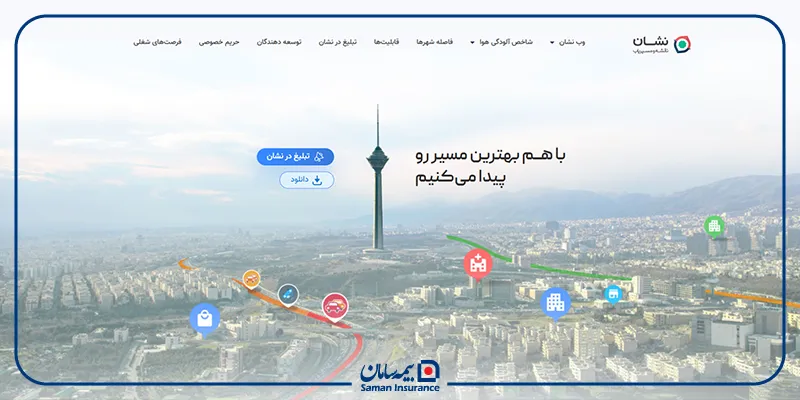
در اولین قدم، مرورگر خود را در کامپیوتر باز کنید و وارد وبسایت نشان به آدرس زیر شوید.
مرحله دوم: انتخاب نقشه شهر موردنظر
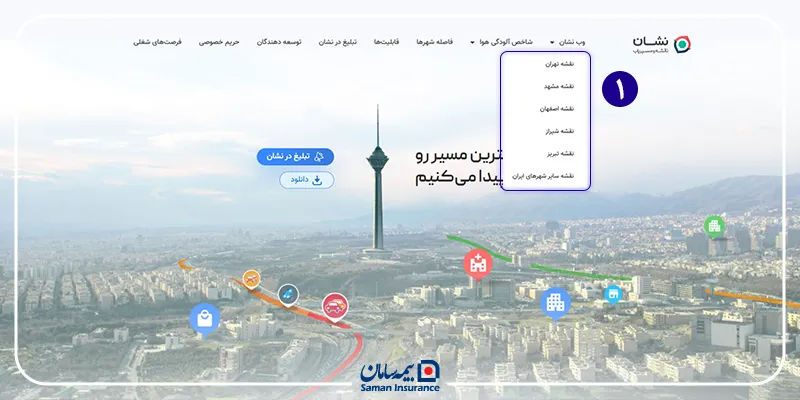
در مرحله دوم، از منوی وبسایت گزینه «وب نشان» را انتخاب کنید. سپس در نقشه، شهر موردنظر خود را پیدا کرده و روی آن کلیک کنید تا بتوانید موقعیت مکانی موردنظر خود را روی نقشه مشخص کنید.
مرحله سوم: پیدا کردن موقعیت موردنظر روی نقشه
در این مرحله، صفحه جدیدی برای شما باز میشود که نقشه شهر موردنظر را بهصورت کامل نمایش میدهد. با استفاده از دکمههای بزرگنمایی و کوچکنمایی که در سمت چپ نقشه قرار دارند، میتوانید محدوده موردنظر خود را پیدا کرده و روی نقشه به موقعیت مکانی دلخواه نزدیک شوید.
مرحله چهارم: کپی کردن طول و عرض جغرافیایی
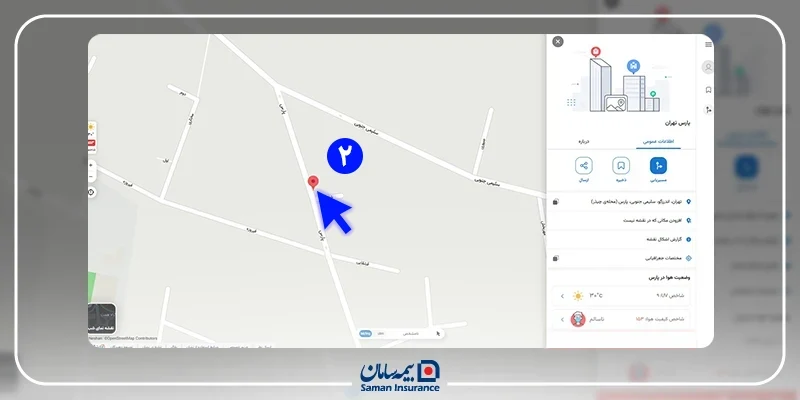
برای مشاهده طول و عرض جغرافیایی مکان من، پس از اینکه موقعیت مکانی موردنظر خود را روی نقشه پیدا کردید، روی همان نقطه کلیک راست کنید.
در ادامه، یک منو برای شما باز میشود که در آن گزینه «کپی مختصات اینجا» قرار دارد. با انتخاب این گزینه، میتوانید مختصات جغرافیایی مکان موردنظر را کپی کنید. همچنین، طول و عرض جغرافیایی لوکیشن انتخابشده در قسمت پایین صفحه نمایش داده میشود و میتوانید آن را مشاهده کنید.
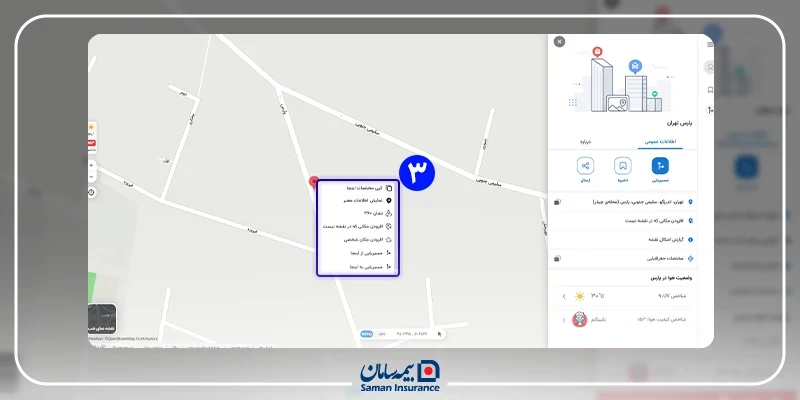
مرحله پنجم: مشاهده و ذخیره مختصات جغرافیایی
در مرحله آخر، برای مشاهده مختصات مکانی که کپی کردهاید، میتوانید یک نوتپد (Notepad) یا فایل Word در کامپیوتر خود باز کنید و با استفاده از گزینه Paste (پیست)، مختصات کپیشده را در آن وارد کنید.
به این ترتیب، میتوانید طول و عرض جغرافیایی لوکیشن موردنظر (به طور مثال: 35.704265383137056,51.40573265055693) را مشاهده کرده و در صورت نیاز، آن را ذخیره یا برای کسی ارسال کنید.
پیداکردن طول و عرض جغرافیایی در موبایل
برای پیدا کردن مختصات جغرافیایی یک مکان در اپلیکیشن نشان در موبایل یا تبلت خود، لازم نیست مراحل پیچیدهای را طی کنید.
در این بخش، روش پیدا کردن طول و عرض جغرافیایی لوکیشن در موبایل را مرحلهبهمرحله بررسی میکنیم تا بتوانید بهسادگی مختصات مکان موردنظر خود را به دست آورید.
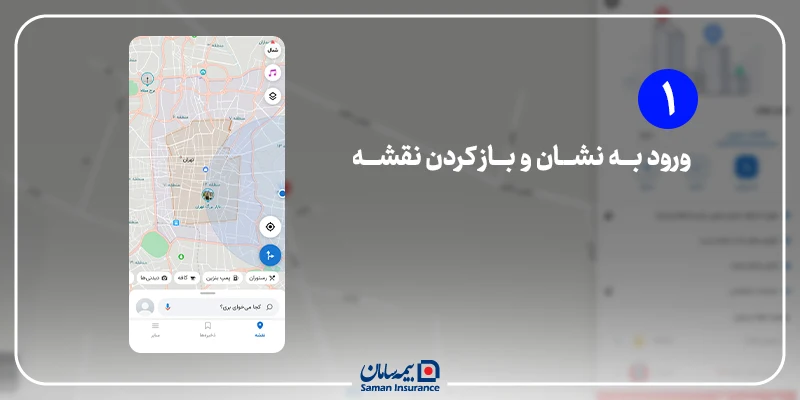
مرحله اول: ورود به نشان و باز کردن نقشه
ابتدا وارد اپلیکیشن نشان یا نسخه وب این سامانه شوید. سپس نقشه شهر یا منطقه موردنظر خود را انتخاب کرده و آن را باز کنید تا بتوانید موقعیت مکانی دلخواه خود را روی نقشه پیدا کنید.
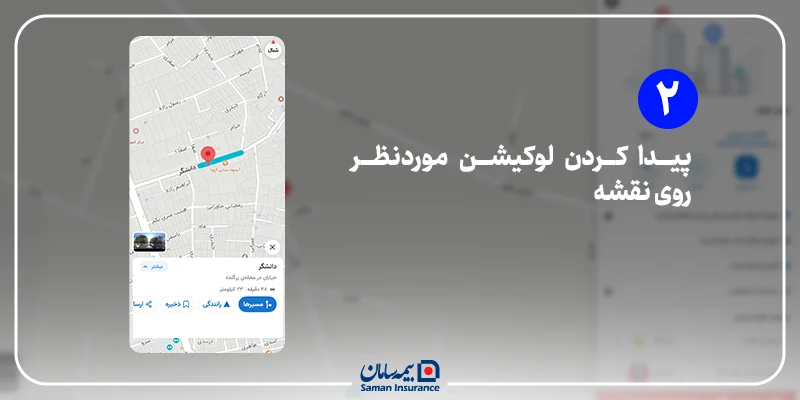
مرحله دوم: پیدا کردن لوکیشن موردنظر روی نقشه
پس از باز شدن صفحه جدید، نقشه کامل شهر موردنظر برای شما نمایش داده میشود. در این مرحله، با زوم کردن روی نقشه، محدوده موردنظر خود را دقیقتر بررسی کنید و سپس لوکیشن دلخواهتان را پیدا کنید.
مرحله سوم: انتخاب موقعیت موردنظر
در این مرحله، روی نقطه موردنظر خود در نقشه ضربه بزنید تا موقعیت انتخابشده با پین قرمز رنگ مشخص شود. سپس از طریق نوار کشویی که در پایین صفحه نمایش داده میشود، گزینه «بیشتر» را انتخاب کنید.
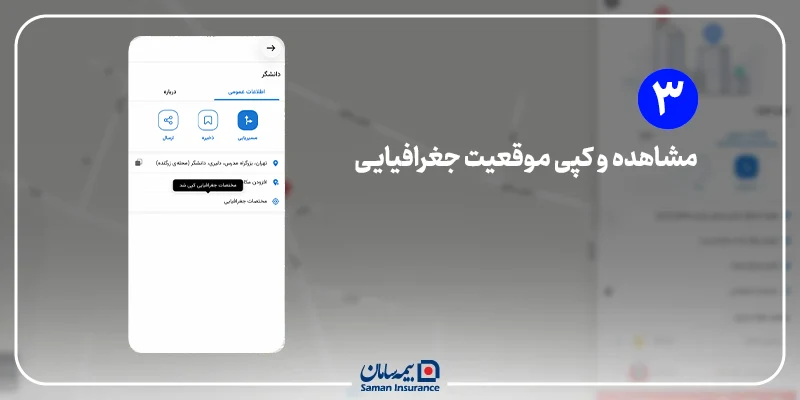
مرحله چهارم: مشاهده و کپی موقعیت جغرافیایی
در مرحله چهارم، برای کپی مختصات در نشان، از نوار کشویی که برای شما باز میشود، گزینه «موقعیت جغرافیایی» را انتخاب کنید.
با انتخاب این گزینه، طول و عرض جغرافیایی لوکیشن موردنظر در اختیار شما قرار میگیرد و میتوانید آن را کپی کنید. سپس، مختصات کپیشده را در هر جایی که میخواهید، مانند قسمت یادداشت موبایل یا تبلت، پیست کنید یا آن را با دیگران به اشتراک بگذارید.
چطور مختصات دقیق جغرافیایی (طول و عرض) را در گوگل مپ پیدا کنیم؟
اگر به مختصات جغرافیایی یک مکان دسترسی داشته باشید، میتوانید با استفاده از گوگل مپ موقعیت دقیق آن را روی نقشه پیدا کنید. پیدا کردن مکان با طول و عرض جغرافیایی در گوگل مپ یکی از روشهای کاربردی برای شناسایی موقعیتهای مختلف است که به شما امکان میدهد با وارد کردن مختصات، مکان موردنظر را بهسرعت مشاهده و از آن برای مسیریابی یا بررسی موقعیت استفاده کنید.
پیدا کردن موقعیت مکانی من در گوگل مپ
گوگل مپ یکی از ابزارهای کاربردی برای مشاهده موقعیتهای مکانی و دسترسی به مختصات جغرافیایی است. اگر بخواهید موقعیت دقیق یک مکان را پیدا کنید یا مختصات آن را برای استفاده در مسیریابی و برنامههای دیگر داشته باشید، میتوانید این کار را در چند مرحله ساده انجام دهید.
پیدا کردن مختصات طول و عرض جغرافیایی در Google Map در دستگاههای مختلف مانند گوشی اندروید، آیفون و کامپیوتر امکانپذیر است. در جدول زیر، مراحل پیدا کردن مختصات در هر یک از این دستگاهها را بررسی کردهایم.
| روش پیدا کردن مختصات | توضیحات |
| پیدا کردن مختصات با گوشی اندروید | برای مشاهده مختصات در گوشی اندرویدی، ابتدا وارد برنامه Google Maps شوید و نقطه موردنظر را چند لحظه لمس کنید. پس از نمایش پین روی نقشه، طول و عرض جغرافیایی مکان در پایین صفحه نمایش داده میشود. |
| پیدا کردن مختصات با آیفون | در آیفون، پس از باز کردن Google Maps، روی مکان موردنظر لمس طولانی انجام دهید تا پنجره Dropped Pin باز شود. سپس با کشیدن صفحه به سمت بالا، میتوانید مختصات را مشاهده و کپی کنید. |
| پیدا کردن مختصات با کامپیوتر | برای پیدا کردن مختصات در کامپیوتر، Google Maps را در مرورگر باز کنید و روی نقطه موردنظر کلیک کنید. مختصات جغرافیایی مکان از طریق اطلاعات نمایش دادهشده یا گزینه کلیک راست قابل مشاهده است. |
پیدا کردن مختصات طول و عرض جغرافیایی مکان با کامپیوتر
اگر بخواهید مختصات جغرافیایی یک مکان را با استفاده از کامپیوتر پیدا کنید، میتوانید از نسخه مرورگر Google Maps استفاده کنید.
با انتخاب نقطه موردنظر روی نقشه، طول و عرض جغرافیایی آن مکان نمایش داده میشود و امکان کپی کردن مختصات نیز وجود دارد.
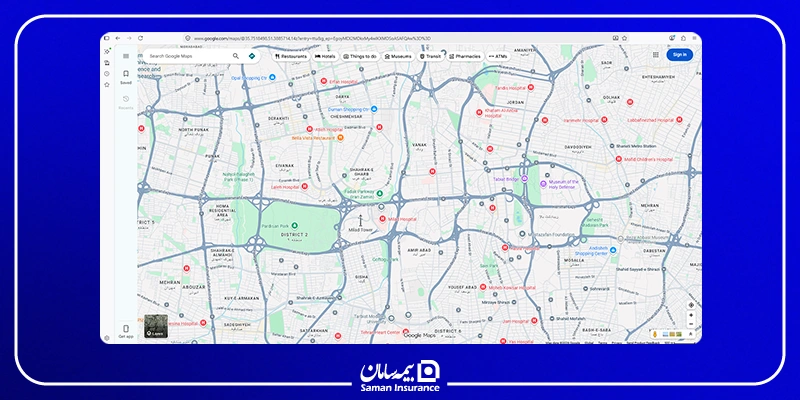
مراحل پیدا کردن مختصات با کامپیوتر:
- در مرورگر لپ تاپ یا کامپیوتر خود، Google Maps را باز کنید.
- روی مکان موردنظر در نقشه کلیک کنید.
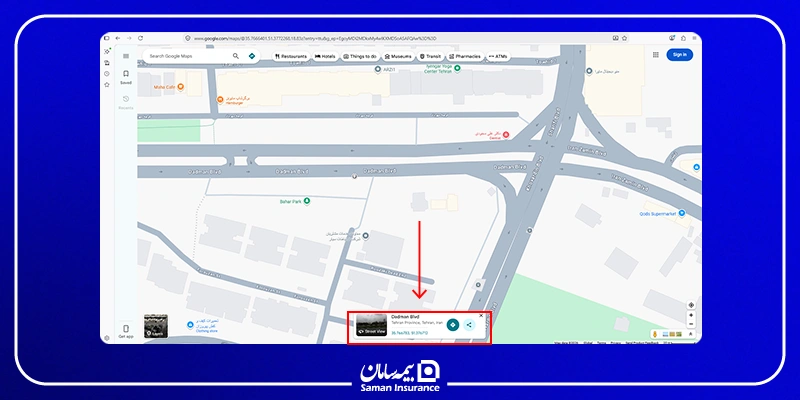
- در پنجره بازشده، طول و عرض جغرافیایی مکان را مشاهده کنید.
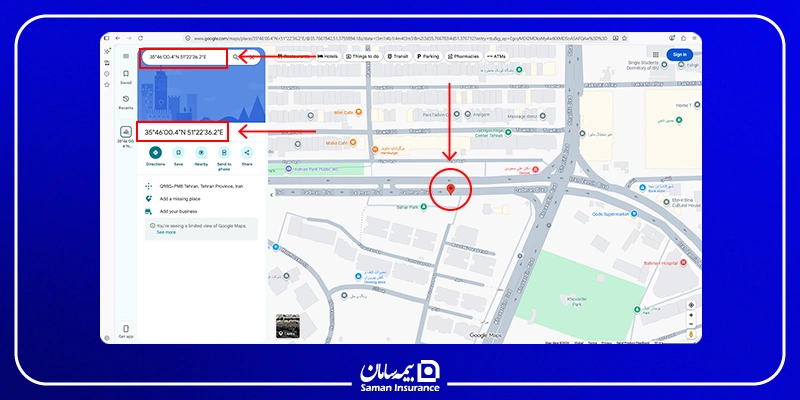
- برای نمایش جزئیات بیشتر، روی مختصات کلیک کنید.
- در کادر بازشده سمت چپ، مختصات را کپی کنید.
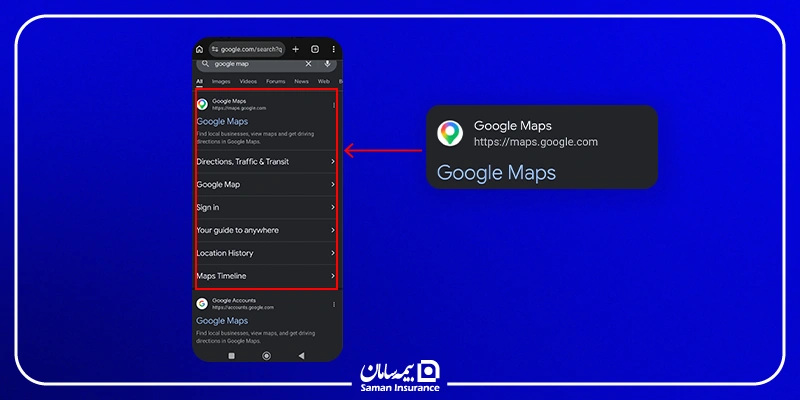
پیدا کردن طول و عرض جغرافیایی یک مکان در دستگاههای اندروید
در گوشیهای اندرویدی میتوانید با استفاده از برنامه Google Maps و قرار دادن پین روی نقشه، مختصات دقیق یک مکان را مشاهده کنید.
این مختصات قابل کپی کردن است و میتوانید آن را در برنامههای دیگر به اشتراک بگذارید یا دوباره در گوگل مپ وارد نمایید.
مراحل پیدا کردن مختصات در اندروید:
- برنامه Google Maps را در گوشی خود باز کنید.
- نقطه موردنظر را لمس کنید و چند لحظه نگه دارید تا پین قرمز رنگ نمایش داده شود.
- مختصات طول و عرض جغرافیایی در کادر جستجو یا بخش اطلاعات مکان نمایش داده میشود.
- منوی پایین صفحه را به سمت بالا بکشید تا جزئیات بیشتری را مشاهده کنید.
- با لمس مختصات، آن را در کلیپ بورد ذخیره و در صورت نیاز کپی کنید.
پیدا کردن مختصات جغرافیایی مکان در آیفون و آیپد
اگر برای بدست آوردن مختصات نقطه از طریق گوگل مپ از دستگاههای آیفون یا آیپد استفاده میکنید، میتوانید از طریق برنامه Google Maps مختصات یک مکان را پیدا کنید.
پس از انتخاب موقعیت موردنظر روی نقشه، اطلاعات مربوط به طول و عرض جغرافیایی نمایش داده میشود و امکان کپی کردن آن وجود دارد.
مراحل پیدا کردن مختصات در iOS:
- برنامه Google Maps را در آیفون یا آیپد باز کنید.
- روی نقطه موردنظر لمس طولانی انجام دهید تا پین قرمز رنگ ظاهر شود.
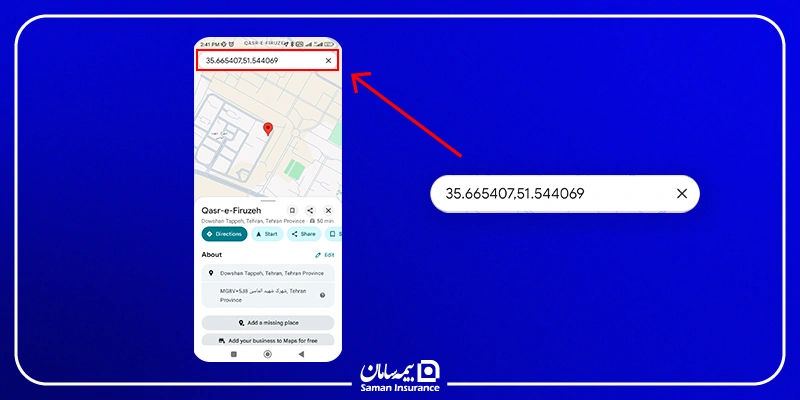
- انگشت خود را از پایین صفحه به سمت بالا بکشید تا پنجره Dropped Pin باز شود.
- طول و عرض جغرافیایی مکان انتخابشده را مشاهده کنید.
- در صورت نیاز، با لمس مختصات آن را کپی کنید.
نحوه خواندن طول و عرض جغرافیایی در گوگل مپ
مختصات جغرافیایی در گوگل مپ بهصورت دو عدد نمایش داده میشود که هر کدام اطلاعات مشخصی درباره موقعیت یک مکان روی زمین ارائه میدهند. عدد اول نشاندهنده عرض جغرافیایی (Latitude) و عدد دوم نشاندهنده طول جغرافیایی (Longitude) است.
این اعداد معمولا به شکل اعشاری نمایش داده میشوند و برای مشخص کردن دقیق یک موقعیت مکانی به کار میروند.
برای نحوه خواندن طول و عرض جغرافیایی در گوگل مپ باید به ترتیب نمایش اعداد توجه کنید. به عنوان مثال، در مختصات 35.689200, 51.389000 عدد اول عرض جغرافیایی و عدد دوم طول جغرافیایی را نشان میدهد.
با استفاده از این مختصات میتوانید مکان موردنظر را پیدا کنید یا آن را در ابزارهای مسیریابی وارد کنید.
پیدا کردن طول و عرض جغرافیایی در مسیریاب بلد
مسیریاب بلد علاوه بر نمایش موقعیت مکانها روی نقشه، امکان دریافت لینک موقعیت انتخابشده را نیز در اختیار شما قرار میدهد.
اگر بهدنبال مختصات طول و عرض جغرافیایی مکان موردنظر خود باشید، میتوانید از طریق لینک موقعیت ایجادشده، اطلاعات مربوط به محل انتخابی را مشاهده کنید.
این قابلیت به شما کمک میکند موقعیت دقیق یک نقطه را ذخیره کرده یا با دیگران به اشتراک بگذارید. در ادامه مراحل پیدا کردن مختصات در بلد را بررسی میکنیم.
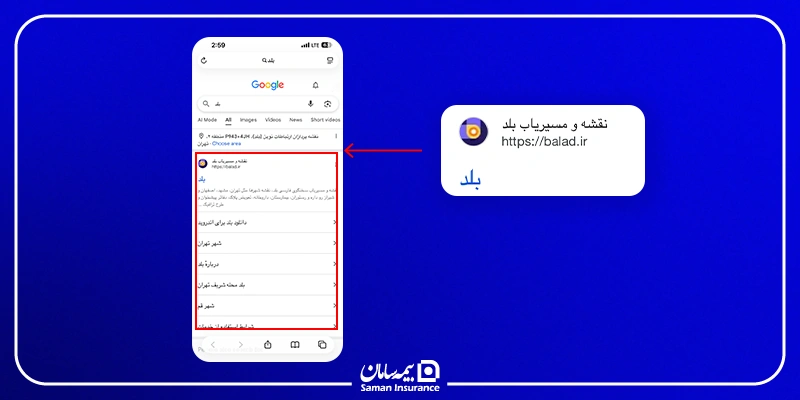
مراحل پیدا کردن مختصات در بلد:
- برنامه بلد را روی گوشی خود باز کنید.
- مکان موردنظر را روی نقشه پیدا کنید.
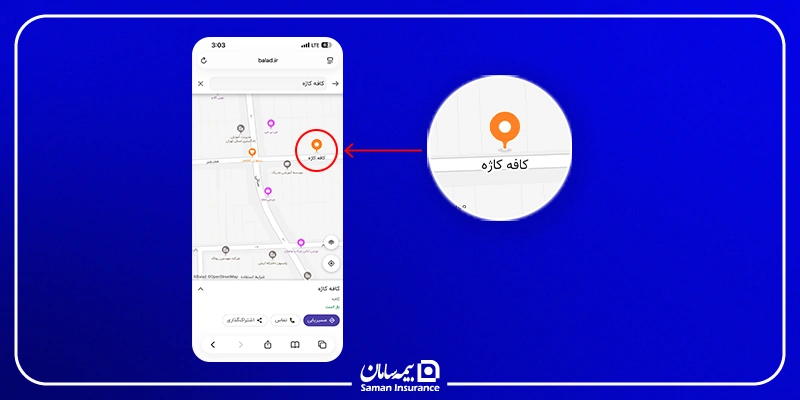
- روی موقعیت انتخابشده بزنید تا اطلاعات آن در پایین صفحه نمایش داده شود.
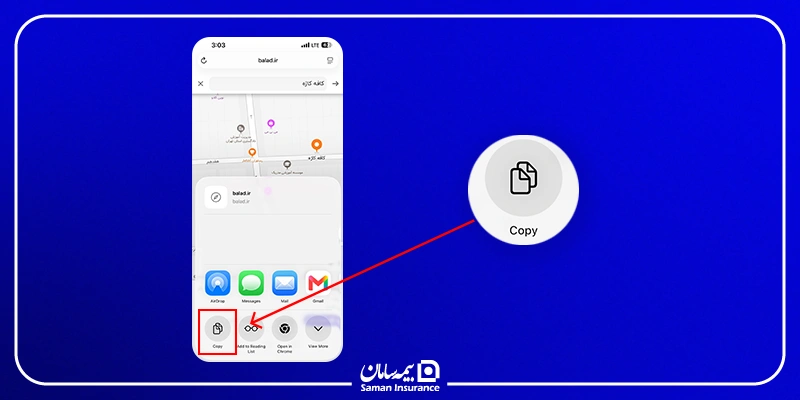
- گزینه «اشتراکگذاری» را انتخاب کنید.
- با انتخاب گزینه «کپی»، لینک موقعیت را ذخیره کنید.
- در لینک کپیشده، اطلاعات مربوط به latitude و longitude را مشاهده کنید که نشاندهنده مختصات جغرافیایی مکان هستند.
جمعبندی
امروزه دسترسی به موقعیت دقیق مکانها فقط برای مسیریابی کاربرد ندارد و میتواند در معرفی بهتر مکانها و سادهتر شدن دسترسی کاربران نیز موثر باشد. ابزارهایی مانند گوگل مپ، بلد و نشان این امکان را فراهم کردهاند تا مختصات جغرافیایی یک نقطه را پیدا و مدیریت کنید.
همچنین استخراج مختصات جغرافیایی برای کسب و کار به شما کمک میکند موقعیت دقیق محل فعالیت خود را ثبت کنید تا مشتریان راحتتر بتوانند شما را پیدا کنند و مسیر دسترسی به محل کسبوکارتان را مشاهده کنند.
فرم مشاوره خرید بیمه
سوالات متداول
در این بخش به رایجترین پرسشهای کاربران درباره پیدا کردن و استفاده از مختصات جغرافیایی پاسخ میدهیم تا با نحوه استفاده از طول و عرض جغرافیایی روی نقشه و کاربردهای آن بیشتر آشنا شوید.
مزایای مختصات جغرافیایی در گوگل مپ چیست؟
مختصات جغرافیایی در گوگل مپ به شما کمک میکند موقعیت دقیق مکانها را پیدا کنید، مسیر مناسب را دریافت نمایید و لوکیشن موردنظر را بهراحتی به اشتراک بگذارید.
بهترین برنامه برای بهدست آوردن طول و عرض جغرافیایی در موبایل چیست؟
Google Maps و مسیریاب نشان از برنامههای کاربردی برای پیدا کردن موقعیت مکانی و استفاده از مختصات طول و عرض جغرافیایی در موبایل هستند.
چطور مختصات جغرافیایی یک کسب و کار را پیدا کنیم؟
برای پیدا کردن مختصات جغرافیایی یک کسبوکار، میتوانید موقعیت آن را در برنامههایی مانند Google Maps، بلد یا نشان جستجو کرده و اطلاعات مکانی آن را مشاهده کنید.