
وقتی گوشی آیفون شما گم میشود یا حتی در معرض سرقت قرار میگیرد، حس نگرانی و اضطراب کاملاً طبیعی است. اما شما میتوانید با روشهای مختلف گوشی گمشده یا دزدیدهشده خود را پیدا کنید.
در این مطلب، شما با روشهای ردیابی گوشی آیفون آشنا میشوید و یاد میگیرید چطور با استفاده از قابلیتهای آن، امنیت دستگاه و آرامش خاطر خود را حفظ نمایید.
چطور آیفون گمشده یا دزدیدهشده را پیدا کنیم؟
گم شدن یا دزدیده شدن آیفون تجربهای است که هیچکس دوست ندارد با آن مواجه شود. با Find My iPhone میتوانید ردیابی آیفون دزدیدهشده خود را انجام دهید و موقعیت آن را روی نقشه مشاهده کنید. این قابلیت امکان قفل کردن دستگاه از راه دور، نمایش پیام روی صفحه و حتی پاک کردن اطلاعات را فراهم میکند تا امنیت دادههایتان حفظ شود.
علاوهبر این، به کمک iCloud یا استفاده از یک دستگاه اپل دیگر، میتوانید اقدامات لازم برای ردیابی آیفون را انجام دهید. این روشها کمک میکنند نگرانیهای شما را بابت گمشدن گوشی را کاهش دهد و در کمترین زمان ممکن گوشی خود را پیدا کنید.
برای پیدا کردن گوشی آیفون روشهای مختلفی وجود دارد که هرکدام به شرایط خاصی مانند فعال بودن قابلیتهای ردیابی، اتصال به اینترنت و در دسترس بودن حساب کاربری وابسته هستند. در جدول زیر، مهمترین روشهای ردیابی آیفون و تفاوتهای آنها از نظر امکانات، نیازمندیها و محدودیتها بررسی میکنیم:
| روش ردیابی | نیازمندیها | آیا گوشی باید روشن باشد؟ | امکان ردیابی در حالت آفلاین | مزایا | محدودیتها |
| Find My iPhone (از طریق iCloud یا اپ Find My) | داشتن Apple ID و فعال بودن قابلیت Find My یا Find My Network | خیر، در صورت فعال بودن Find My Network امکان پیدا کردن گوشی حتی در حالت آفلاین وجود دارد. | بله، با کمک شبکه Find My | نمایش موقعیت تقریبی یا دقیق گوشی، پخش صدا، قفل کردن دستگاه از راه دور و پاک کردن اطلاعات | باید قبل از سرقت فعال شده باشد و دسترسی به Apple ID ضروری است. |
| استفاده از Apple Watch برای پیدا کردن آیفون | اتصال قبلی Apple Watch به آیفون | بله | خیر | پیدا کردن سریع گوشی در فاصله نزدیک، پخش صدا حتی در حالت بیصدا | فقط در محدوده نزدیک قابل استفاده است و برای گوشیهای گمشده دور از دسترس کاربرد ندارد. |
| Google Maps Timeline | حساب گوگل و فعال بودن Location History | خیر، برای مشاهده مسیرهای ثبتشده قبلی نیازی به روشن بودن گوشی نیست. | فقط برای مشاهده سوابق مکانی ذخیرهشده | بررسی مسیرهای قبلی و کمک به تخمین آخرین مکان حضور گوشی | موقعیت لحظهای گوشی را نشان نمیدهد و فقط در صورت فعال بودن تاریخچه مکان کار میکند. |
| پخش صدای زنگ و اعلانها از طریق سرویسهای اپل | دسترسی به iCloud یا یک دستگاه اپلی دیگر | بله | خیر | مناسب برای پیدا کردن گوشی در محیط نزدیک، امکان پخش صدا حتی در حالت Silent | نیازمند اتصال اینترنت و فعال بودن قابلیت Find My است و در فاصله دور کاربرد محدودی دارد. |
| استفاده از AirTag یا تجهیزات جانبی ردیابی | تهیه AirTag یا تجهیزات GPS و نصب آنها از قبل | خیر | بله، بسته به نوع تجهیزات و شبکه مورد استفاده | امکان ردیابی مستقل از گوشی، افزایش شانس پیدا کردن وسایل گمشده | نیاز به خرید تجهیزات جداگانه دارد و باید قبل از گم شدن گوشی آمادهسازی شده باشد. |

روشهای ردیابی گوشی آیفون
چند روش ساده و کاربردی وجود دارد که به شما کمک میکند آیفون خود را در صورت گمشدن یا سرقت پیدا کنید. با دنبال کردن این روشها، میتوانید سریعاً موقعیت گوشی خود را مشاهده کرده و اقدامات لازم برای بازگرداندن آن یا محافظت از اطلاعات شخصیتان را انجام دهید.
1) ردیابی گوشی اپل از راه دور با اپل آیدی
با ردیابی گوشی با اپل ایدی میتوانید موقعیت آیفون خود را روی نقشه مشاهده کنید، آخرین مکانی که به اینترنت متصل بوده را ببینید و حتی اگر گوشی آفلاین باشد، با دریافت اطلاعیه به محض آنلاین شدن از موقعیت آن مطلع شوید.
فعال کردن این قابلیتها باعث میشود ردیابی گوشی آیفون از راه دور سریع و آسان انجام شود.
مراحل ردیابی آیفون از طریق iCloud:
با فعال کردن گزینه Notify When Found، به محض آنلاین شدن گوشی، موقعیت آن برای شما ارسال میشود.
با وارد کردن اپل آیدی و رمز عبور خود در iCloud میتوانید به حساب کاربری خود دسترسی پیدا کنید.
آیفون خود را از میان دستگاههای نمایش داده شده انتخاب کنید تا آماده ردیابی شود.
در صورت خاموش بودن گوشی، میتوانید آخرین مکانی که به اینترنت متصل بوده را مشاهده کنید.
2) مراحل ردیابی آیفون از طریق iCloud
- با وارد کردن اپل آیدی و رمز عبور خود در iCloud میتوانید به حساب کاربری خود دسترسی پیدا کنید.
- آیفون خود را از میان دستگاههای نمایش داده شده انتخاب کنید تا آماده ردیابی شود.
- در صورت خاموش بودن گوشی، میتوانید آخرین مکانی که به اینترنت متصل بوده را مشاهده کنید.
- با فعال کردن گزینه Notify When Found، به محض آنلاین شدن گوشی، موقعیت آن برای شما ارسال میشود.
3) ردیابی آیفون خاموش با Find My Network
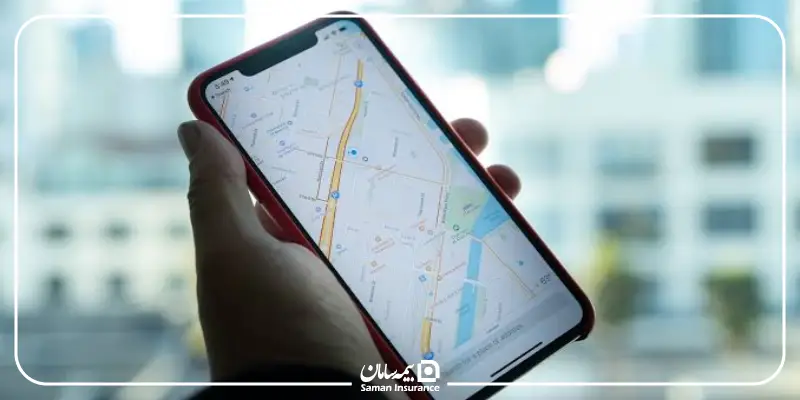
حتی زمانی که آیفون شما خاموش است، قابلیت Find My Network این امکان را به شما میدهد که آخرین موقعیت گوشی را پیدا کنید. با فعال بودن این قابلیت، آیفون شما میتواند موقعیت خود را از طریق سیگنالهای بلوتوث به دستگاههای اپل اطراف ارسال کند و شما هم میتوانید آن را بهصورت راه دور ردیابی نمایید.
برنامه Find My بهصورت پیشفرض روی تمامی آیفونها نصب است و اگر به گوشی خود دسترسی ندارید، میتوانید با استفاده از یک آیفون دیگر و وارد کردن اپل آیدی و رمز عبور خود، موقعیت دستگاه را مشاهده نمایید.
پس از ورود به برنامه، روی نام آیفون موردنظر ضربه بزنید تا موقعیت آن روی نقشه نمایش داده شود و همچنین چند گزینه برای پیدا کردن یا محافظت از گوشی در اختیارتان قرار میگیرد که هرکدام کاربرد متفاوتی دارند:
- Play Sound: با انتخاب این گزینه، آیفون شما حتی اگر در حالت بیصدا باشد، صدایی پخش میکند. اگر گوشی در نزدیکی شما باشد، با دنبال کردن این صدا میتوانید آن را پیدا کنید.
- Directions: با استفاده از این گزینه، موقعیت دقیق آیفون روی نقشه نمایش داده میشود و مسیر رسیدن به آن در اختیارتان قرار میگیرد تا بتوانید راحتتر به محل دستگاه دسترسی پیدا کنید.
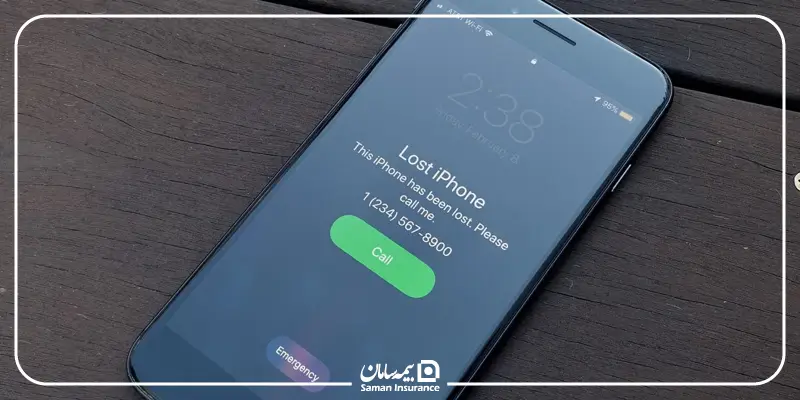
- Mark as Lost: اگر احتمال میدهید آیفون شما گم شده یا به سرقت رفته است، این گزینه را فعال کنید. با فعال شدن Lost Mode، دستگاه قفل میشود و دسترسی افراد دیگر به اطلاعات شخصی شما محدود خواهد شد. همچنین میتوانید شماره تماس و یک پیام روی صفحه قفل نمایش دهید تا اگر فردی گوشی را پیدا کرد، بتواند با شما تماس بگیرد.
این قابلیت یکی از مهمترین امکانات ردیابی گوشی آیفون برای محافظت از اطلاعات شخصی و افزایش شانس بازگشت دستگاه است.
برای استفاده از این قابلیت، توجه به موارد زیر ضروری است:
- آیفون باید از iOS 13 یا نسخههای بالاتر استفاده کند.
- گزینههای Find My iPhone و Find My Network باید فعال باشند.
- فعال کردن Send Last Location باعث میشود آخرین موقعیت گوشی حتی زمانی که باتری تمام شده باشد ذخیره شود.
- میتوانید با یک آیفون، آیپد یا مک دیگر، موقعیت دستگاه را روی نقشه ببینید.
- اطلاعات موقعیت ارسالشده کاملاً رمزنگاری شده است و فقط برای حساب اپل شما قابل دسترسی خواهد بود.
4) ردیابی گوشی اپل از طریق IMEI و اپراتورها
وقتی آیفون شما گم میشود یا به سرقت میرود، شماره IMEI میتواند راهگشای شما باشد. این شمارهی منحصربهفرد مانند اثر انگشت گوشی عمل میکند و با ارائه آن به پلیس یا اپراتورها، امکان شناسایی و مسدود کردن دستگاه وجود دارد.
برای پیدا کردن IMEI میتوانید #06#* را شمارهگیری کنید یا پشت جعبه آیفون را بررسی نمایید. ردیابی گوشی اپل از طریق IMEI میتواند شانس شما برای پیدا کردن آیفون را به طور قابل توجهی افزایش دهد.
ردیابی گوشی آیفون از طریق IMEI (همراه اول)
اگر هنگام مفقود شدن یا سرقت آیفون از سیمکارت همراه اول استفاده میکردید، میتوانید از طریق شماره IMEI درخواست ردیابی گوشی خود را ثبت کنید. برای انجام این کار باید چند مرحله را به ترتیب انجام دهید؛ در جدول زیر، مراحل ردیابی گوشی آیفون از طریق همراه اول آورده شده است.
| مرحله | توضیحات |
| مسدود کردن سیم کارت | سیم کارت همراه اول را از طریق ۹۹۹۰، ۰۲۱۲۹۹۹۰ یا کد *131*2# مسدود کنید. |
| دریافت سیم کارت جدید | سیم کارت جایگزین را با همان شماره قبلی دریافت کنید. |
| ثبت درخواست ردیابی | کد *10*2121# یا *111*2141# را شمارهگیری کنید یا عدد ۲۱۴۱ را به ۱۱۱ پیامک کنید. |
| ارسال کد IMEI | شماره IMEI گوشی را مطابق راهنمای سامانه ارسال کنید. |
| بررسی درخواست | سامانه تا ۱۰ روز گوشی را در شبکه همراه اول ردیابی میکند. |
| پیگیری نتیجه | در صورت شناسایی گوشی، نتیجه و کد رهگیری پیامک میشود تا بتوانید از طریق مراجع قانونی پیگیری کنید. |

5) ردیابی از طریق دستگاه دیگر
در این روش با ورود به حساب Apple ID خود در برنامه Find My، موقعیت آیفون روی نقشه مشاهده میشود. علاوهبر این، میتوانید گوشی را در حالت گمشده قرار دهید یا با فعال کردن گزینه Notify When Found، به محض روشن شدن دستگاه، از موقعیت آن باخبر شوید.
6) ردیابی آیفون از طریق Find My iPhone
با برنامه Find My iPhone که روی آیفون شما نصب است، میتوانید به راحتی ردیابی گوشی آیفون از طریق Find My Phone را انجام دهید.
حتی اگر گوشی در دسترس شما نباشد، با ورود به Apple ID روی یک آیفون دیگر میتوانید موقعیت گوشی را روی نقشه ببینید و از گزینههای کاربردی مانند پخش صدا، مسیر یابی یا قرار دادن گوشی در حالت گمشده استفاده کنید.
موارد مهم برای استفاده از Find My iPhone:
- Play Sound: صدای گوشی پخش میشود تا در صورت نزدیک بودن بتوانید آن را پیدا کنید.
- Directions: مسیر دقیق گوشی روی نقشه نشان داده میشود.
- Mark as Lost: آیفون را در حالت گمشده قرار دهید و دسترسیها را محدود کنید؛ امکان گذاشتن شماره تماس و پیام برای فرد یابنده نیز وجود دارد.
7) ردیابی گوشی آیفون دیگران
اگر قصد دارید موقعیت آیفون یکی از اعضای خانواده یا شخص دیگری را مشاهده کنید، این کار تنها در صورتی امکانپذیر است که رضایت او را داشته باشید و قابلیتهای اشتراکگذاری موقعیت مکانی یا Family Sharing از قبل فعال شده باشد. در ادامه، مراحل استفاده از سرویس Find My برای ردیابی آیفون شخص دیگر را مشاهده میکنید.
۱) برنامه Find My را باز کنید. سپس از پایین صفحه، روی گزینه Me ضربه بزنید.
۲) گزینه Help a Friend را انتخاب کنید. با این کار صفحه Find Devices در مرورگر Safari باز میشود.
۳) با Apple ID آیفون موردنظر وارد شوید. پس از ورود، در صورت در دسترس بودن، موقعیت گوشی روی نقشه نمایش داده میشود.
۴) در صورت نیاز، گزینه Notify When Found را فعال کنید. اگر گوشی در آن لحظه در دسترس نباشد، به محض روشن شدن یا شناسایی موقعیت آن، برای شما اعلان ارسال میشود.
۵) از حالت Lost Mode استفاده کنید. در صورت گم شدن گوشی، میتوانید آن را در حالت گمشده قرار دهید تا از اطلاعات دستگاه بهتر محافظت شود.
8) ردیابی گوشی آیفون از طریق گوگل
اگر پیش از گم شدن آیفون، از حساب گوگل روی دستگاه خود استفاده کرده و دسترسی به موقعیت مکانی را فعال کرده باشید، میتوانید از برخی قابلیتهای گوگل برای بررسی آخرین موقعیت ثبت شده و افزایش امنیت حساب کاربری استفاده کنید. در موارد زیر، پیشنیازها و مراحل این روش را معرفی میکنیم.
پیشنیازهای استفاده از این روش:
- دسترسی به موقعیت مکانی (Location Services) روی آیفون فعال باشد.
- تاریخچه موقعیت مکانی (Location History) در حساب گوگل روشن باشد.
- حساب گوگل روی آیفون وارد شده باشد.
- اپلیکیشن Google Maps روی گوشی نصب و حداقل یک بار از آن استفاده شده باشد.
اگر پیشنیازهای این روش را از قبل فراهم کرده باشید، با ورود به حساب گوگل میتوانید به ابزارهای مربوط به مدیریت و ردیابی دستگاه دسترسی پیدا کنید. در جدول زیر، مراحل انجام این فرایند را مشاهده میکنید.
| مرحله | توضیحات |
| ورود به حساب گوگل | وارد حساب گوگل خود شوید و بخش Account را باز کنید. |
| ورود به Security | از منوی حساب، بخش Security را انتخاب کنید. |
| انتخاب دستگاه | در قسمت Your devices روی Find a lost device بزنید و آیفون خود را انتخاب نمایید. |
| بررسی گزینههای امنیتی | پس از انتخاب دستگاه، گزینههای مختلفی برای محافظت از گوشی و حساب کاربری در اختیار شما قرار میگیرد. |
9) ردیابی گوشی با اپل واچ (Apple Watch)
اگر از اپل واچ استفاده میکنید، میتوانید بدون نیاز به جستوجوی طولانی، آیفون خود را در خانه یا محل کار پیدا کنید. قابلیت Ping iPhone با پخش صدای زنگ روی آیفون، حتی زمانی که گوشی در حالت بیصدا باشد، به شما کمک میکند دستگاه را سریعتر پیدا کنید.
مراحل استفاده از Ping iPhone:
- صفحه Control Center را در اپل واچ باز کنید.
- روی آیکون Ping iPhone ضربه بزنید.
- آیفون صدای زنگ پخش میکند تا بتوانید محل آن را پیدا کنید.
- اگر قابلیت Find My Network از قبل فعال باشد، در برخی شرایط امکان مشاهده آخرین موقعیت ثبت شده دستگاه نیز وجود دارد.
نکته مهم: این روش بیشتر برای پیدا کردن آیفون در فاصله نزدیک کاربرد دارد و زمانی مفید است که ساعت اپل از قبل با آیفون شما جفت (Pair) شده باشد.

ردیابی گوشی آیفون با گوشی اندروید
اگر به آیفون خود دسترسی ندارید اما یک گوشی اندرویدی در اختیار شماست، همچنان میتوانید از طریق مرورگر، موقعیت دستگاه خود را بررسی کنید.
کافی است وارد حساب Apple ID خود شوید تا در صورت فعال بودن قابلیت Find My، بتوانید آخرین موقعیت آیفون را مشاهده کرده و در صورت نیاز، آن را در حالت گمشده قرار دهید یا اطلاعات آن را از راه دور مدیریت کنید.
مراحل ردیابی آیفون با گوشی اندروید:
- مرورگر گوشی اندرویدی را باز کرده و وارد سایت iCloud.com شوید.
- با Apple ID مرتبط با آیفون وارد حساب کاربری خود شوید.
- وارد بخش Find My شوید و آیفون موردنظر را انتخاب کنید.
- در صورت فعال بودن قابلیت Find My، موقعیت دستگاه را روی نقشه مشاهده کرده و در صورت نیاز از گزینههایی مانند Lost Mode یا Erase iPhone استفاده کنید.
نکته مهم: برای اینکه این روش قابل استفاده باشد، باید قابلیت
Find My پیش از گم شدن یا سرقت آیفون فعال شده باشد.
استفاده از سامانه همیاب ۲۴
اگر احتمال میدهید آیفون شما سرقت شده است، میتوانید علاوه بر روشهای اپل، دستگاه خود را در همیاب ۲۴ نیز ثبت کنید. این سامانه با استفاده از شماره IMEI، اطلاعات گوشیهای مفقودی و سرقتی را ثبت کرده و در صورت شناسایی دستگاه، امکان پیگیری آن را فراهم میکند.
از مهمترین امکانات همیاب ۲۴ میتوان به موارد زیر اشاره کرد:
- ثبت گزارش مفقودی یا سرقت گوشی با شماره IMEI
- بررسی وضعیت رجیستری و اصالت دستگاه
- همکاری با اپراتورهای تلفن همراه و مراجع مرتبط برای شناسایی دستگاه
- اطلاعرسانی در صورت شناسایی یا پیدا شدن گوشی
این روش جایگزین سرویس Find My اپل نیست، اما میتواند در کنار آن شانس پیدا شدن گوشی را افزایش دهد.
مراحل استفاده از Google Maps Timeline برای ردیابی آیفون
اگر پیش از گم شدن آیفون، قابلیت Location History را در حساب گوگل خود فعال کرده باشید، میتوانید از Google Maps Timeline برای مشاهده آخرین مسیرها و مکانهای ثبت شده دستگاه استفاده کنید. در جدول زیر، مراحل دسترسی به این قابلیت را میتوانید در جدول زیر مشاهده کنید:
| مرحله | توضیحات |
| فعال کردن Location History | مطمئن شوید تاریخچه موقعیت مکانی در حساب گوگل از قبل فعال بوده است. |
| ورود به حساب گوگل | با همان حساب گوگلی که روی آیفون استفاده میکردید، وارد شوید. |
| باز کردن Timeline | از بخش Your Timeline در Google Maps یا آدرس google.com/maps/timeline استفاده کنید. |
| بررسی مسیرهای ثبت شده | تاریخ و ساعت موردنظر را انتخاب کنید تا آخرین مکانهای ثبت شده دستگاه را مشاهده کنید. |
نکات مهم هنگام استفاده از Google Maps Timeline
پیش از استفاده از این روش، بهتر است به چند نکته مهم توجه داشته باشید. رعایت این موارد به شما کمک میکند محدودیتهای Google Maps Timeline را بهتر بشناسید و بدانید در چه شرایطی میتوان از آن برای پیدا کردن آیفون استفاده کرد.
- این روش تنها زمانی قابل استفاده است که Location History قبل از گم شدن آیفون فعال بوده باشد.
- Google Maps Timeline فقط تاریخچه موقعیتهای ثبت شده را نمایش میدهد و جایگزین ردیابی لحظهای نیست.
- مشاهده موقعیت آیفون دیگران تنها با رضایت و دسترسی قانونی به حساب کاربری آنها امکانپذیر است.
- برای ردیابی زنده و مدیریت کامل آیفون، Find My اپل همچنان بهترین و دقیقترین گزینه است.
- اگر آیفون به اینترنت متصل نباشد، ممکن است فقط آخرین موقعیت ثبت شده در Timeline قابل مشاهده باشد.

آیا ردیابی گوشی آیفون خاموش امکانپذیر است؟
بله، ردیابی گوشی اپل خاموش در برخی شرایط امکانپذیر است. اگر پیش از خاموش شدن دستگاه، قابلیت Find My و Find My Network را فعال کرده باشید، آیفون میتواند حتی پس از خاموش شدن نیز آخرین موقعیت خود را از طریق شبکه دستگاههای اپل در اختیار شما قرار دهد.
البته این قابلیت تنها روی مدلهای سازگار و در صورت فعال بودن تنظیمات لازم قابل استفاده است.
ردیابی آیفون خاموش چگونه انجام میشود؟
اگر قابلیت Find My Network روی آیفون شما فعال باشد، این سرویس با کمک دستگاههای اپل اطراف میتواند آخرین موقعیت دستگاه را ثبت و به حساب کاربری شما ارسال کند. در ادامه، مراحل و نحوه عملکرد این قابلیت را بهصورت خلاصه مشاهده میکنید.
- فعال بودن Find My Network: اگر این قابلیت از قبل فعال باشد، آیفون پس از خاموش شدن نیز سیگنالهای رمزگذاری شده بلوتوث را ارسال میکند.
- انتقال امن اطلاعات: اطلاعات موقعیت بهصورت رمزگذاری شده منتقل میشود و فقط دستگاههای متصل به Apple ID شما قادر به مشاهده آن هستند.
- استفاده از برنامه Find My: برنامه Find My را روی یک آیفون، آیپد یا مک که با همان Apple ID وارد شده است، باز کنید.
- انتخاب دستگاه: از بخش Devices، آیفون خود را انتخاب کنید تا در صورت شناسایی، آخرین موقعیت آن روی نقشه نمایش داده شود.
- مدیریت دستگاه: در صورت نیاز میتوانید از گزینههایی مانند Play Sound، Mark as Lost و Erase iPhone برای محافظت از اطلاعات دستگاه استفاده کنید.
نکات مهم:
- این قابلیت تنها زمانی کار میکند که Find My و Find My Network قبل از خاموش شدن آیفون فعال شده باشند.
- ردیابی آفلاین از طریق برنامه Find My امکانپذیر است و نسخه وب iCloud از این قابلیت بهطور کامل پشتیبانی نمیکند.
- اگر آیفون مدت زیادی خاموش باشد یا هیچ دستگاه اپلی در نزدیکی آن قرار نداشته باشد، ممکن است موقعیت جدیدی ثبت نشود و فقط آخرین مکان شناسایی شده نمایش داده شود.
- برای افزایش شانس پیدا شدن گوشی، بهتر است همیشه قابلیت Find My Network را روی آیفون خود فعال نگه دارید.
امکانات Find My برای امنیت بیشتر
با استفاده از برنامه Find My و ورود به حساب Apple ID میتوانید ردیابی گوشی ایفون با اپل ایدی را به راحتی انجام دهید و همزمان از امکانات امنیتی متنوع آن بهرهمند شوید. در ادامه، مهمترین ویژگیها و گزینههای کاربردی این برنامه را معرفی میکنیم.
حذف از راه دور (Remote Erase)
این ویژگی امکان پاک کردن تمام اطلاعات آیفون را در مواقع ضروری فراهم میکند.
قفل فعالسازی (Activation Lock)
با فعال بودن این قابلیت، دستگاه بدون وارد کردن Apple ID و رمز عبور روشن یا غیرفعال نمیشود.
نکات ضروری برای امنیت آیفون قبل از سرقت
برای اینکه آیفون شما قبل از هر اتفاق ناخواسته ایمن بماند، چند کار ساده وجود دارد که رعایت آنها میتواند شانس شما را برای محافظت از اطلاعات و پیدا کردن گوشی در مواقع ضروری افزایش دهد. به این ترتیب در مواقع ضروری ردیابی گوشی اپل بسیار راحت انجام میشود.
فعالسازی قفل صفحه
با استفاده از رمز عبور قوی یا Face ID و Touch ID، دسترسی دیگران به گوشی شما محدود میشود.
محدود کردن دسترسی به اطلاعات حساس
میتوانید دسترسی برنامهها به مخاطبین، میکروفون و دوربین را مدیریت کنید تا امنیت اطلاعات شما حفظ شود.
حذف خودکار اطلاعات پس از چند بار رمز اشتباه
با فعال کردن این ویژگی، پس از چند بار وارد کردن رمز اشتباه، اطلاعات دستگاه به طور خودکار پاک میشود و از سوءاستفاده جلوگیری میکند.
تهیه بیمه موبایل از بیمه سامان
خرید بیمه موبایل از بیمه سامان راهی مطمئن برای حفاظت از سرمایه شماست.
هرچند قابلیتهایی مثل ردیابی گوشی گمشده با اپل آیدی کمک میکند دستگاهتان را سریعتر پیدا کنید، اما داشتن بیمه باعث میشود حتی در صورت سرقت یا آسیب، خیالتان از بابت جبران خسارت راحت باشد.
فرم مشاوره خرید بیمه موبایل
سوالات متداول
در این بخش به پرسشهای متداول درباره موضوع ردیابی آیفون پرداخته شده است. به کمک این سوالات و پاسخها میتوانید ابهامات ذهنی خود را برطرف کرده و راحتتر با روشهای مختلف ردیابی و حفظ امنیت گوشی آشنا شوید.